
・紙で郵送していた理事会案内の課題
これまで理事会の出欠確認は、紙の案内状を郵送する方法で行っていました。案内文を印刷し、封筒に入れ、宛名を書き、切手を貼って投函するという作業は、毎回のこととはいえ大きな負担でした。さらに郵送には数日かかるため、返信が遅れたり、そもそも返事が届かないケースもありました。出欠状況を把握するまでに時間がかかり、確認のために個別連絡が必要になることも多く、効率の悪さを感じていました。
(この記事は約5分ぐらいで読めます)
・Googleフォームで出欠確認を取ることにした理由
こうした課題を解決するために、Googleフォームを使った出欠確認を導入することにしました。Googleフォームは無料で使え、スマートフォンからでも簡単に回答できます。さらに、回答内容が自動的にスプレッドシートに集計されるため、手作業での集計が不要になります。フォームのURLをメールで送るだけで案内が完了するため、郵送作業が一切不要になる点も大きなメリットでした。
・Googleフォーム導入の手順と工夫したポイント
フォームの作成
まずはGoogleフォームで出欠確認用のフォームを作成しました。出席・欠席の選択肢に加え、備考欄を設けて連絡事項も書けるようにしました。また、回答期限を明記することで、早めの返信を促す工夫も取り入れました。
※参考資料として下記に「フォーム作成手順」があります。
回答の自動集計
フォームの回答は自動的にスプレッドシートに記録されるため、誰が出席するのか一目で把握できます。並び替えやフィルタ機能を使えば、必要な情報をすぐに抽出でき、集計作業が格段に効率化されました。
※参考資料として下記に「回答確認」があります。
メールでの案内方法
作成したフォームのURLを理事の皆さんにメールでURLを送信するだけで案内が完了します。紙の郵送と比べて圧倒的に手間が少なく、返信も早くなりました。メールが苦手な方には、簡単な操作説明を添えることで対応しました。
導入時に気をつけた点
導入初期は、紙の案内に慣れている高齢の理事の方々にも配慮し、操作方法を丁寧に説明しました。また、最初の数回は紙の案内も併用しながら徐々に移行することで、混乱を避けるようにしました。
・導入後に感じた効果
郵送作業がゼロに
Googleフォームを導入したことで、印刷や封入、投函といった郵送作業が完全になくなりました。理事会準備にかかる時間が大幅に短縮され、他の業務に集中できるようになりました。
切手代・封筒代の削減
郵送をやめたことで、切手代や封筒代といったコストも削減されました。これまで毎回数百円かかっていた費用がゼロになり、年間で見れば大きな節約につながっています。
回答スピードが向上
メールで案内を送ると、すぐに返信が届くようになりました。これまで数日かかっていた返信が、当日中に集まることもあり、出欠状況の把握が非常にスムーズになりました。
集計作業が自動化
スプレッドシートに自動で回答が記録されるため、手作業での集計が不要になりました。ミスも減り、確認作業の手間も大幅に軽減されました。
・メンバーの反応と運用してみての気づき
理事の皆さんからは「スマホで簡単に回答できて便利」「返信が早くできる」といった好意的な声が多く寄せられました。高齢の方も一度使い方を覚えれば問題なく利用でき、紙の郵送よりも確実で効率的だと感じています。
まとめ:小さなデジタル化が大きな効率化につながった
Googleフォームを活用した出欠確認の仕組みは、想像以上に効果的でした。郵送作業やコストが削減され、業務の効率化が実現しました。小さな工夫とデジタルツールの活用が、大きな成果につながることを実感しています。今後もこうした取り組みを続けていきたいと思います。
・参考資料
フォームの作成から公開手順・回答状況確認
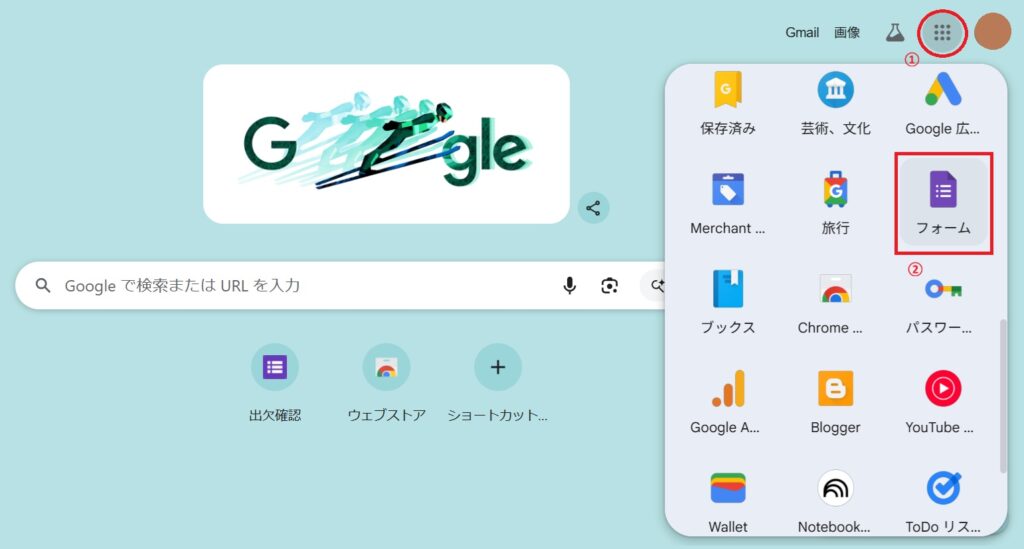
① Googleアプリをクリック
② フォームをクリック
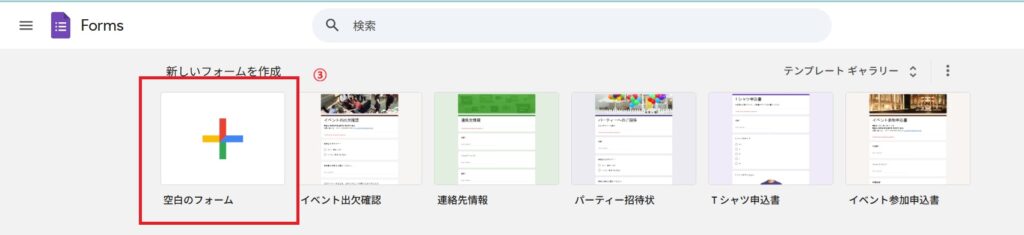
③ 空白のフォームをクリック
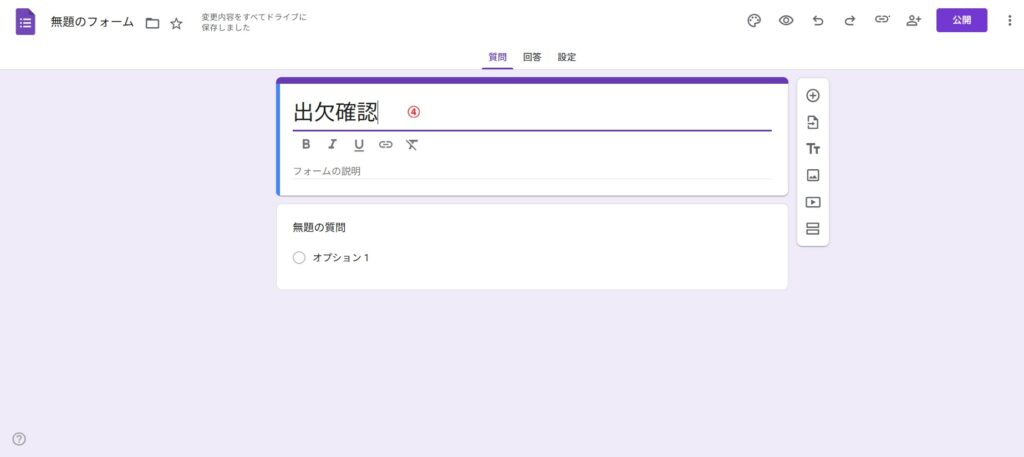
④ タイトルを入力します
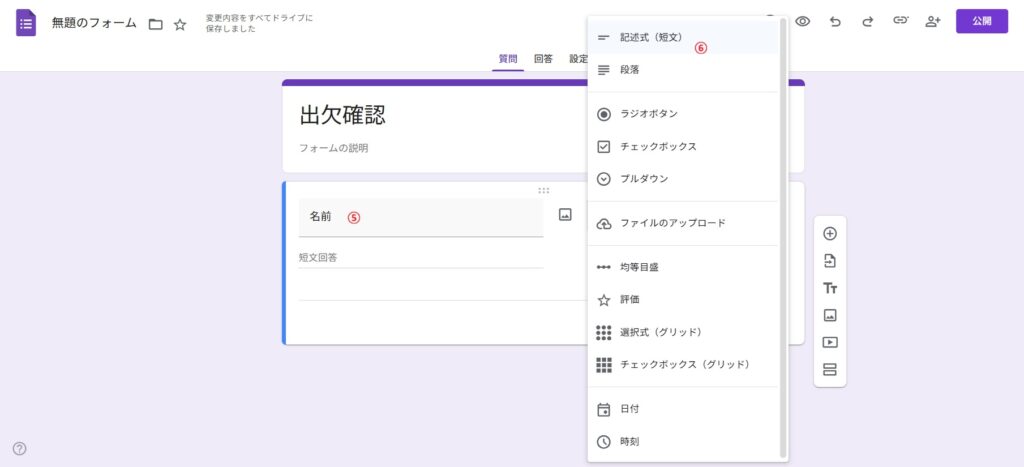
⑤ 質問内容を入力します
⑥ 説明用の質問1は名前なので「記述式(短文)」を選択しております。
⑦ 必ず回答してほしい内容は「必須」に設定します。
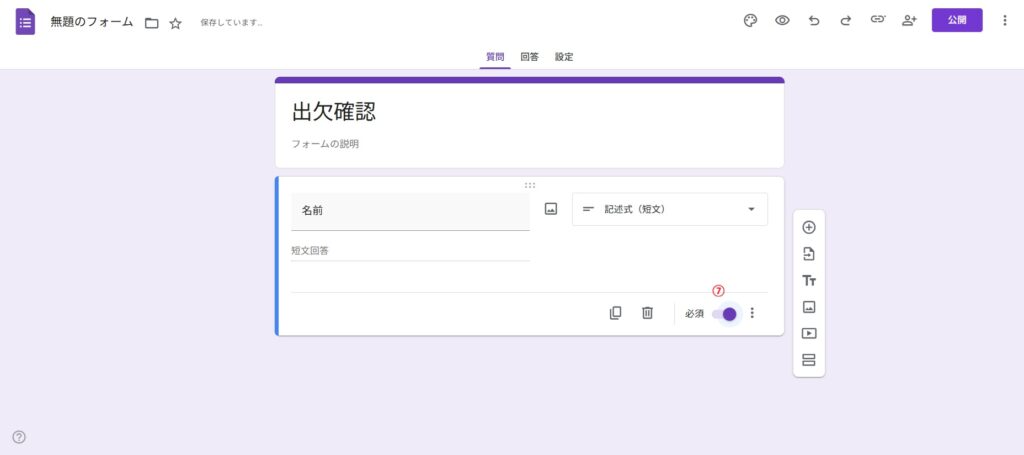
⑧ 次の質問を作成する場合は「プラスマーク」をクリックして質問を追加します。
⑨ 質問内容を入力します。
⑩ 質問内容の出欠確認は「出席」か「欠席」の選択なので「ラジオボタン」にします。
⑪ 選択肢を入力します。
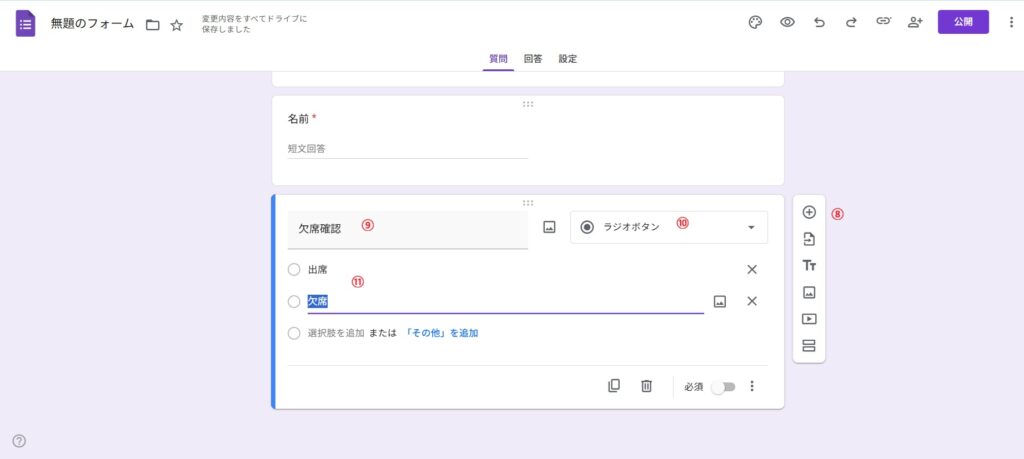
上記手順⑥~⑪を参考に質問を追加します。
完成後は上部のメニュバー「プレビュー」(目のようなマーク)をクリックして公開イメージを確認してみてください。
画面右上の「公開」をクリックしフォームの公開ウィンドウが表示されますので、「公開」をクリックすると回答を受け付ける状態になります。
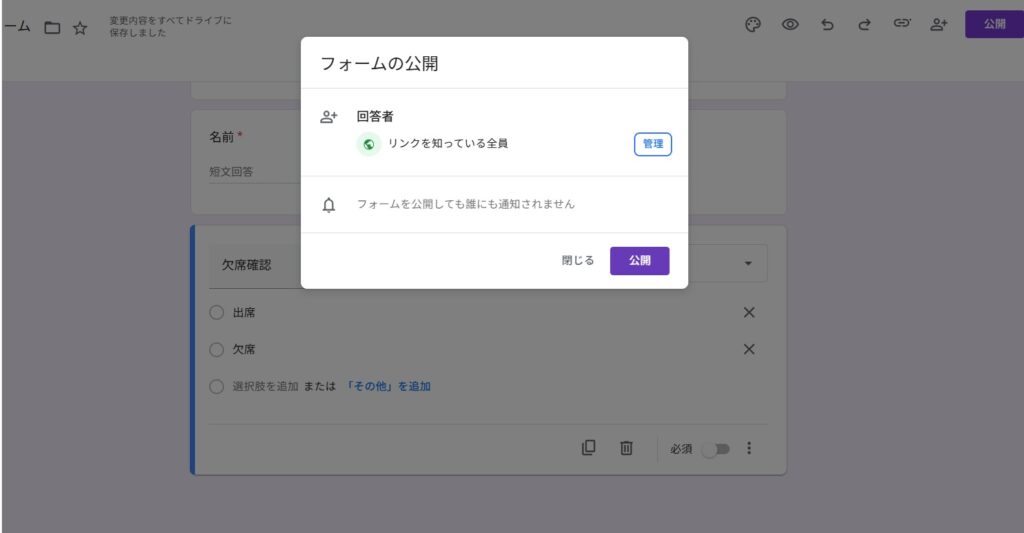
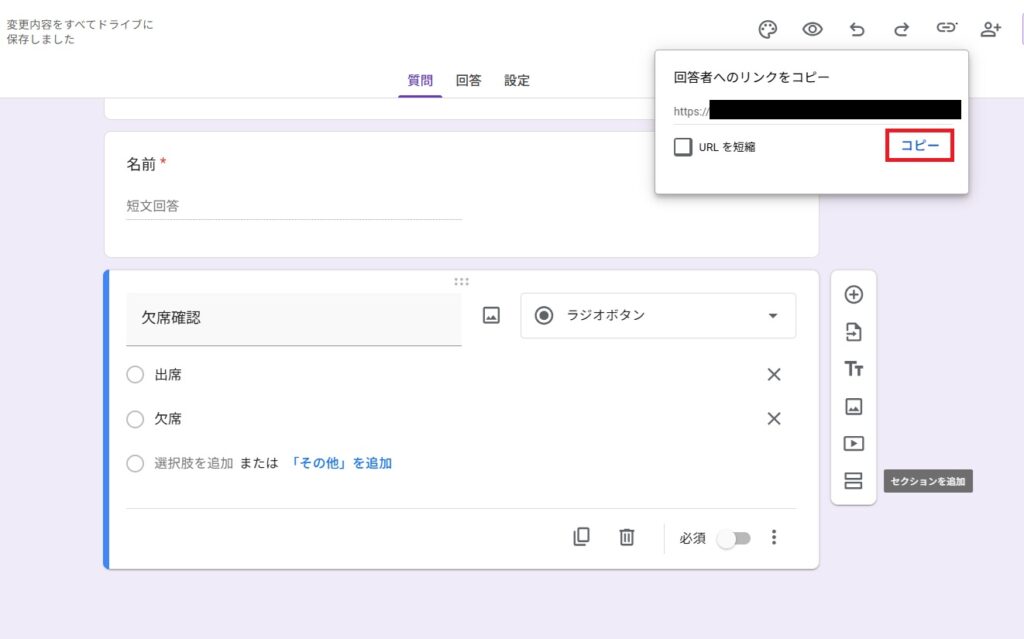
公開をすると回答者へのリンクをコピーが表示されますので「コピー」をクリックして
メールにURLを貼り付けて関係者へ配信します。
※「URLを短縮」をクリックしチェックするとリンクが短くなります。
コピーをすれば同じ内容で新規作成されます。
回答状況を確認する場合は「回答」をクリックします。
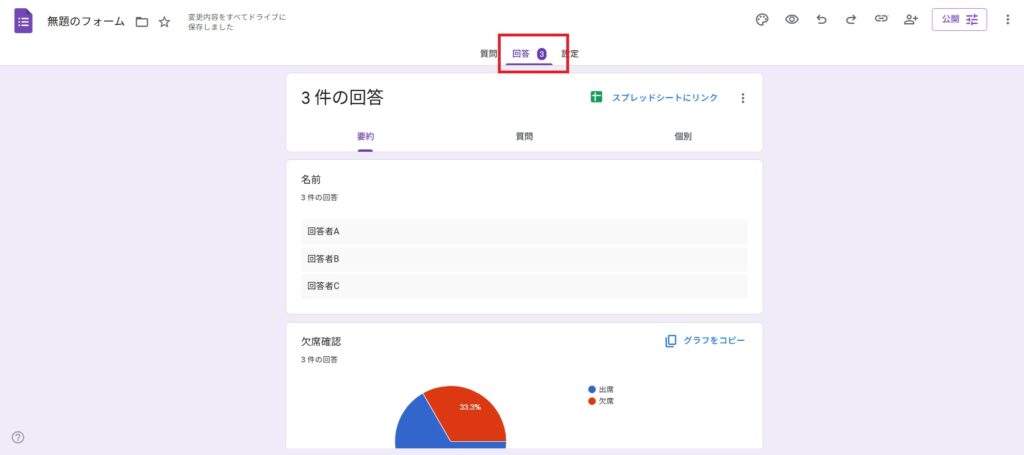
回答確認(スプレッドシート)
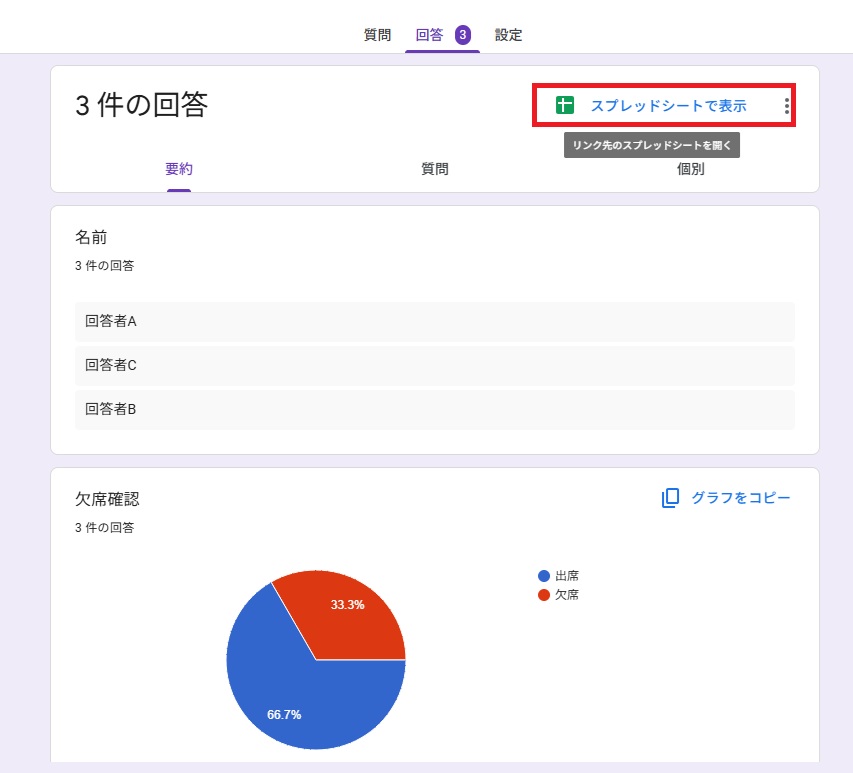
回答確認はスプレッドシート(表計算ソフト)に出力できます。
開き方は「回答」→「スプレッドシート」をクリックします。
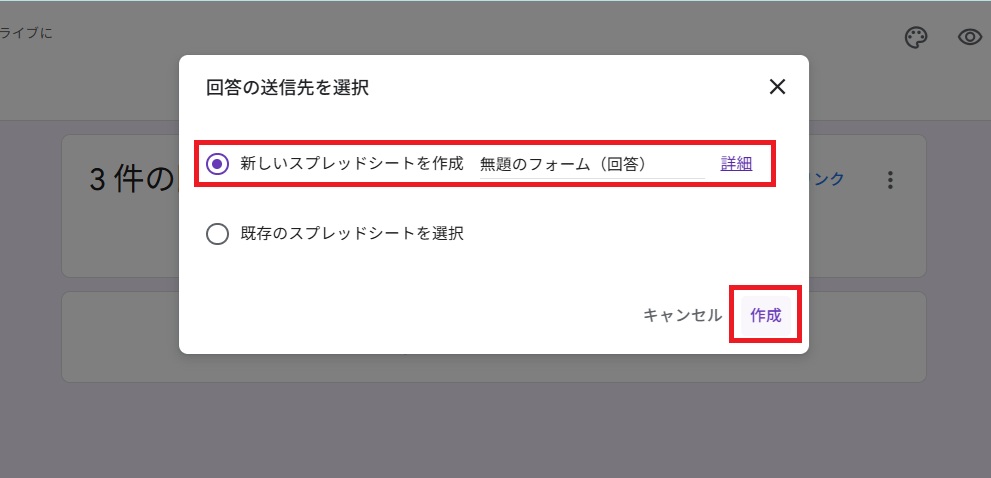
回答の送信先を選択時に「新しいスプレッドシートを作成」を選択し「作成」をクリックします。
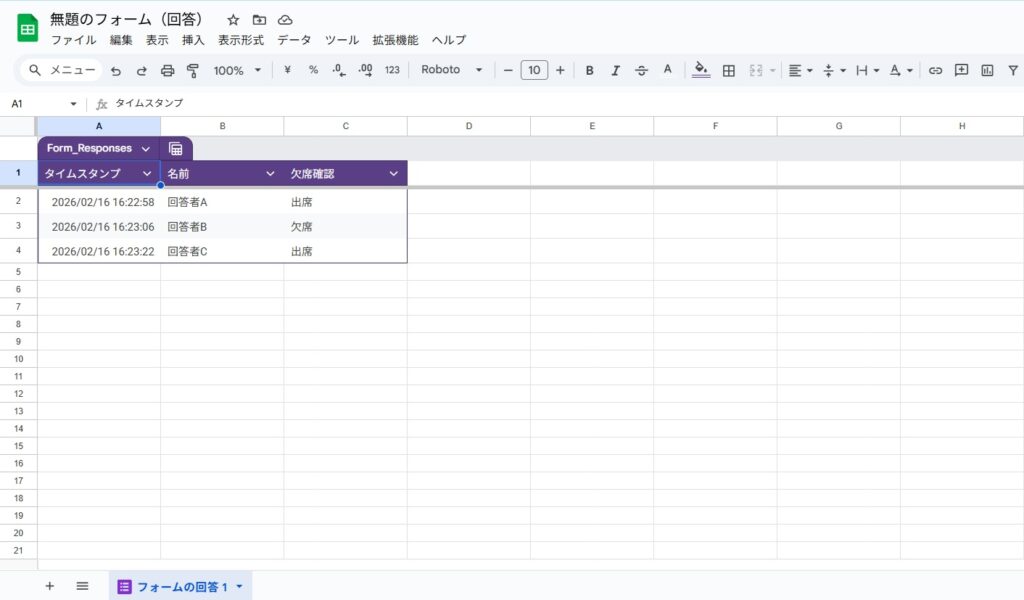
スプレッドシート(表計算ソフト)が起動し確認することができます。
※上部のバーから「ファイル」→「ダウンロード」を使用することでMicrosoft Excel形式でのダウンロードが可能です。
・ご注意
・掲載されている内容には細心の注意をしてるつもりですが、
間違いやご指摘等がありましたら、「お問い合わせ」からご連絡をいただけますと幸いです。
・掲載されている入力VBAコード等は動作を保証するものではなく、あくまでサンプルとして掲載しております。


コメント