
【1分でわかる】この記事の全体像と学べること
- 概要: 入金管理一覧表で選択した行(取引先・金額など)の情報を、ボタン1つでインボイス対応の「領収書シート」へ自動転記するVBAコードを解説します。
- 解決できる課題: 手入力やWord等へのコピー&ペースト作業による転記ミスを防止し、高額な新システムを導入せずに現場の業務負担を減らします。
- 対象読者: 領収書や請求書の発行業務をExcelで効率化したい事務担当者、VBAを使ったシート間データ転記の基礎を学びたい方。
入金一覧から領収書へ自動転記するメリットと背景
きっかけ|高額システム導入の前にExcel VBAで現場の領収書業務を改善した話
先日、取引先の担当者様からの相談で、電子帳簿保存法とインボイス制度の対応を皮切りにDXに取り組もうと経営陣から、新システムの導入を検討するように提案されたのですが、運用コストの発生やシステム機能と実際の業務の間にギャップがあり、逆に仕事が増える可能性があるので現状の業務の改善策を提案して、新システムの導入について保留にしてもらう方向にしたいとのことでした。
その問題となっている業務(改善したい業務で手間になっている業務)の一つに請求・入金管理の一部である領収書の発行があり、取引先毎にワード(Microsoft Word)で作成していた領収書をエクセルに変換(領収書の書式は知り合いの税理士先生にエクセル書式を確認済みの制度対応書式)し領収書シートとして管理台帳(エクセル)ブックへ追加。管理台帳の入金情報を自動で転記すれば、転記ミスも減らせるとのことから、エクセルとVBAを使って解決できるのではないかと考え、コードを入力したときのことを書かせていただきました。同じような状況に置かれた方に参考になれば幸いです。
また、このエクセルは一覧から選択(選択行)した取引先の領収書へ自動転記するVBAについて説明をしております。
※1 ページの最後にサンプルファイルがございます。
※2 2023年12月時点の情報です。
今回のVBAではこんなことができます
・一覧表から選択中の行から必要情報を別シートに自動転記できます。
(記事の内容は請求一覧シートから領収書シートへ自動転記)
こんな方におすすめです
・毎回、他の書式シートへコピー&貼り付け(又は手入力)作業を行っている方。
【事前準備】使用するエクセルシートのレイアウト
用意したエクセルシート(使用例用のサンプルです。)
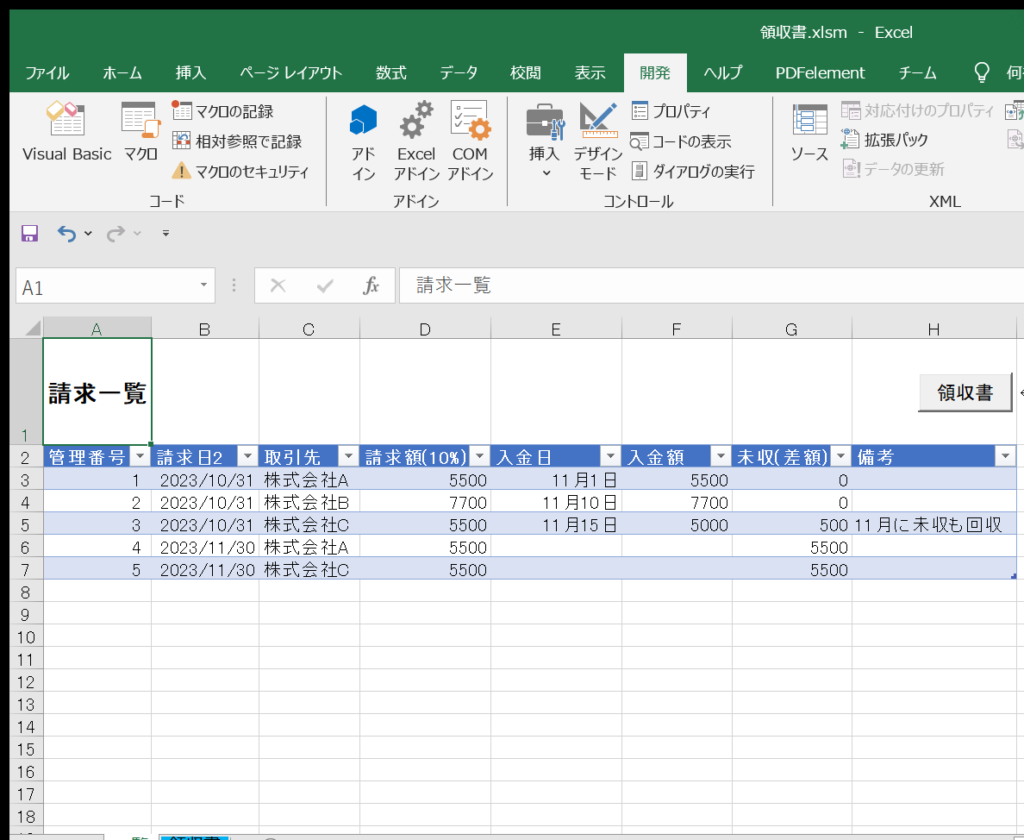
情報を管理するにあたり、請求と入金を管理するシート「一覧」と領収書を発行するための「領収書」シートを用意しました。(これはサンプルシートですが必要な場合は下記でダウンロードできます。)
・一覧シート(管理番号ごとに取引先へ請求した金額を管理するシート)
シートの列について説明
・管理番号 ・・・ 重複しない文字や数字の組み合わせで自社で管理しやすい番号を入力します。
・請求日 ・・・ 請求書の発行日を入力します。
・請求額(10%) ・・・ 請求する金額を税込みで入力します。
・入金額 ・・・ 発行した請求書に対する入金額(請求先からの支払額)を入金します。
・未収(差額) ・・・ 請求した金額と入金額の差額を計算しています。(関数で転記はなし)
・備考 ・・・ 備考がある場合入力します。(転記はなし)
・領収書シート(入金が確認できたときに発行します。)
※サンプルファイルの領収書のシートを自動入力しない場合は発行の度、I4、I5、A6、B8、B15、 E15のセルに数字を入力します。
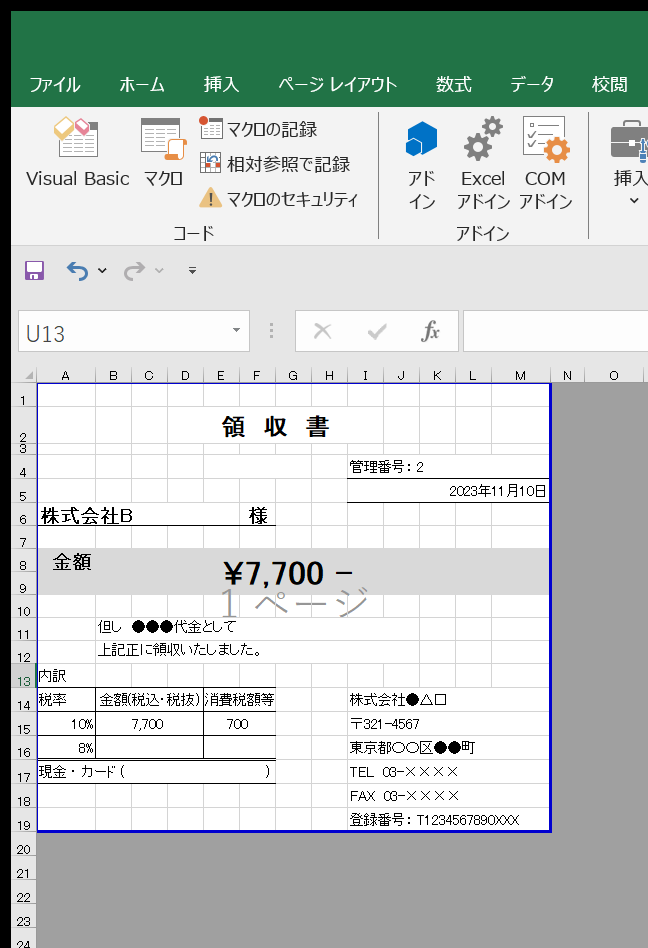
サンプルシートの「●●●代金として」の「●●●」には何を販売・提供したのかが分かる記載にしてください。
例) 但し、○○サービス利用料金として
【コピペOK】選択行のデータを領収書へ自動転記するVBAコード
入力例「一覧」シートに配置した「領収書」ボタン(CommandButton)のコード
Private Sub CommandButton1_Click()
'領収書情報をリセット
Sheet2.Range("I4").Value = ""
Sheet2.Range("A6").Value = ""
Sheet2.Range("I5").Value = ""
Sheet2.Range("B8").Value = ""
Sheet2.Range("B15").Value = ""
Sheet2.Range("E15").Value = ""


'現在、一覧シートで選択中の取引先情報を転記する
    '管理番号の転記
    Sheet2.Range("I4").Value = "管理番号: " & Cells(Selection.Row, 1).Value
    '取引先の転記
    Sheet2.Range("A6").Value = Cells(Selection.Row, 3).Value
    '入金日の転記
    Sheet2.Range("I5").Value = Cells(Selection.Row, 5).Value
    '入金額(受領金額)の転記
    Sheet2.Range("B8").Value = Cells(Selection.Row, 6).Value

    '内訳の転記(10%)
    Sheet2.Range("B15").Value = Cells(Selection.Row, 6).Value
    Sheet2.Range("E15").Value = Cells(Selection.Row, 6).Value / 1.1 * 0.1

    '領収書シートへ移動
    Sheet2.Select

End Sub
【まとめ】現場主導の業務改善(DX)とVBA活用法
まとめ
今回のVBAはコード量も非常にシンプルだからこそ、管理や保守がしやすく、トラブルが起きにくいのが大きなメリットです。
実務での活用(身の丈に合ったDXと転記ミスの防止)として高額なシステムを導入しなくても、選択行の情報を取得する `Selection.Row` を活用することで、手入力によるミスや誤字脱字をゼロにし、現場の業務フローに寄り添った自動化が実現できます。 単に高価なツールや新システムを導入することではなく、「現場の業務プロセスを整理し、利用者の負担を軽減する仕組みを作ること」がスタート地点となり、身近なExcel VBAを活用した業務改善も立派なIT推進の一環です。 システム導入において最も重要なのは、「実際に使う現場の担当者が迷わず運用できること」です。 現場の業務フローや課題を正しく把握しないままシステムを導入すると、逆に業務が複雑化してしまうケースもあります。 まずは現状の業務フローを整理し、身近なExcelやVBAで解決できる部分から着手していくことこそが、失敗しない業務改善(DX)の第一歩だと実感しています。 この記事が、同じように身近な業務改善やVBA活用で悩んでいる方の参考になれば幸いです。
ここまでご覧いただきありがとうございます。
💡 実務で役立つポイント
- 実務での活用(集計業務の標準化とボタン化)
- マクロ内で「既存のピボットテーブルが存在する場合は更新(PivotCache.Refresh)」処理を入れることで、2回目以降はデータ更新だけが一瞬で完了するスマートな運用が実現できます。
免責事項とサンプルファイルのダウンロード
【免責事項】サンプルコード・ファイルの取り扱いに関するご注意
掲載内容について
当サイトに掲載している情報には細心の注意を払っておりますが、内容の正確性や安全性を保証するものではありません。万が一、誤りや不備がございましたら「お問い合わせ」よりご連絡いただけますと幸いです。
掲載プログラム(VBA・コード等)について
記事内で紹介しているVBAコードやサンプルファイルは動作を保証するものではなく、あくまで学習・参考用として掲載しております。ご使用の際は必ずデータのバックアップをとった上で、自己責任にてご活用ください。本記事のコード利用によって生じた損害やトラブルについて、当サイトでは一切の責任を負いかねます。
動作確認環境
Excel 2016 / 2019 / 2021(※環境によって挙動が異なる場合があります)
【ダウンロード】自己責任で使える検索簿サンプルファイル
※サンプルファイルはコードが入力されておりませんので、上記(ボタンクリックのイベントPrivate Sub CommandButton1_Click()~End Subの間)のコードをコピーし貼付して下さい。

コメント